
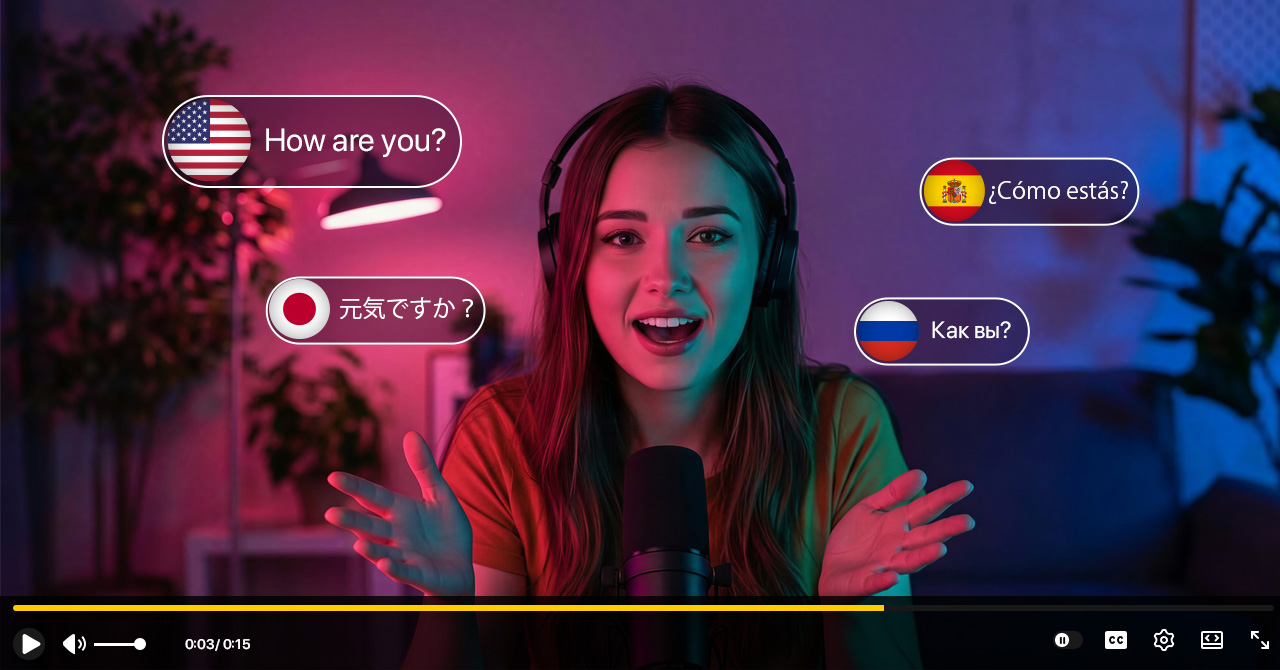
Has pasado horas escribiendo el guión, filmando y editando tu último video de YouTube. Es perfecto. Pero en el momento en que presionas publicar, te estás limitando a una sola audiencia: aquellos que hablan tu idioma.
¿Sabías que más del 80% de las vistas de YouTube provienen de fuera de Estados Unidos?
Los mejores creadores como MrBeast han descifrado el código del crecimiento explosivo: Localización de Video. Al doblar su contenido al español, portugués, hindi y más, han multiplicado sus vistas por millones.
En el pasado, esto requería contratar actores de voz costosos. En 2025, puedes hacerlo tú mismo en minutos usando IA.
Aquí está tu guía paso a paso sobre cómo traducir tus videos de YouTube a cualquier idioma usando Genve.ai, y cómo subirlos correctamente usando la función de Audio Multi-Idioma de YouTube.
Por Qué los Subtítulos Ya No Son Suficientes
Durante años, los creadores dependieron de los subtítulos (CC). Aunque los subtítulos ayudan, tienen un defecto: requieren lectura.
En la era de TikTok y Shorts, los períodos de atención son cortos. Los espectadores prefieren ver y escuchar, no leer.
- Subtítulos: Dividen la atención entre texto y visuales.
- Doblaje con IA: Mantiene el 100% de la atención del espectador en tu contenido.
Usar un Traductor de Video con IA como Genve.ai no solo traduce las palabras sino que también clona tu voz y sincroniza los movimientos de tus labios, haciendo que parezca que originalmente hablaste ese idioma.
Paso a Paso: Cómo Traducir Tu Video con Genve.ai
¿Listo para volverte global? Sigue estos sencillos pasos.
Paso 1: Obtén Tu URL de Video o Archivo
No necesitas archivos de proyecto sin procesar. Simplemente puedes copiar el enlace de tu video de YouTube existente, o subir un archivo .mp4 directamente desde tu computadora.
Paso 2: Sube a Genve.ai
Ve a Genve.ai y crea un nuevo proyecto.
- Pega el enlace de YouTube o arrastra y suelta tu archivo.
- Consejo Pro: Genve soporta exportaciones de alta calidad, así que asegúrate de que tu video fuente sea claro (se recomienda 1080p o 4K).
Paso 3: Elige Tus Idiomas Objetivo
Aquí es donde ocurre la magia. Selecciona los idiomas a los que quieres expandirte.
- Español (LATAM): Excelente para un potencial viral masivo.
- Hindi: Perfecto para canales de tecnología y educación dirigidos a India.
- Japonés/Alemán: Excelente para mercados de alto CPM (ingresos por vista).
La "Ventaja Genve": Asegúrate de habilitar Clonación de Voz. Genve analizará tu tono de voz y generará el audio traducido usando tu firma de voz, no un robot genérico.
(Opcional: Habilita Sincronización Labial si quieres que los movimientos de la boca coincidan perfectamente con el nuevo idioma—altamente recomendado para videos de personas hablando a cámara).
Paso 4: Revisa y Edita
La IA es inteligente, pero tú eres el creador. Genve.ai proporciona un editor simple donde puedes verificar el guión de traducción.
- ¿La traducción captura el argot correcto?
- ¿El tiempo es correcto?
Puedes hacer ediciones rápidas de texto, y la IA regenerará el audio instantáneamente.
Paso 5: Exporta Tu Video Traducido
Una vez satisfecho, haz clic en Exportar. Obtendrás un archivo de video completamente doblado.
Cómo Subir Múltiples Idiomas a UN Solo Video de YouTube
Podrías crear un canal separado (ej. "MiCanal Español"), pero YouTube ahora permite pistas de Audio Multi-Idioma (MLA) en un solo video. ¡Esto agrega todas las vistas en un solo contador!
Así es como configurarlo:
- Ve a YouTube Studio.
- Haz clic en Subtítulos en el menú izquierdo.
- Selecciona el video que quieres editar.
- Haz clic en "Agregar Idioma" y selecciona tu nuevo idioma (ej. Español).
- Bajo la columna "Audio", haz clic en Agregar.
- Sube el archivo de audio que generaste con Genve.ai.
- Nota: Si exportas un archivo de video desde Genve, puedes extraer fácilmente la pista de audio MP3 usando cualquier convertidor simple o herramienta de edición.
- Publica.
Ahora, cuando un espectador de México haga clic en tu video, YouTube automáticamente reproducirá la pista de audio en español. ¡Magia!
3 Consejos Pro para Volverte Global
1. No Olvides el Título y la Descripción
Traducir el video es solo la mitad de la batalla. Necesitas que la gente haga clic en él.
En la sección de Subtítulos de YouTube Studio, asegúrate de agregar el Título y Descripción en el idioma objetivo. Esto asegura que tu video aparezca en resultados de búsqueda para "Cómo hacer..." en lugar de solo consultas en inglés.
2. Comienza con Un Idioma de Alto Impacto
No intentes hacer 20 idiomas a la vez. Mira tus YouTube Analytics -> Audiencia -> Principales Geografías.
¿Ves 5% de espectadores de Brasil? Comienza con Portugués. Es la fruta más fácil de alcanzar.
3. Usa Sincronización Labial para Mayor Retención
Si tu video muestra tu cara (hablando a cámara), un mal doblaje puede verse extraño. Los usuarios pueden irse si los labios no coinciden con el sonido.
La tecnología de Sincronización Labial de Genve.ai resuelve esto alterando visualmente los cuadros del video para coincidir con las nuevas palabras habladas. Este pequeño detalle puede aumentar significativamente la duración promedio de visualización.
Conclusión
Internet es global, pero tu contenido no tiene que estar atrapado en un solo idioma.
Con herramientas como Genve.ai, ya no necesitas un presupuesto como MrBeast para obtener resultados como MrBeast. Puedes clonar tu voz, sincronizar tus labios y alcanzar millones de nuevos espectadores—todo en unos pocos clics.
¿Listo para romper la barrera del idioma?
Haz clic aquí para traducir tu primer video de YouTube gratis con Genve.ai →